由于HP EliteDesk 800 G1 DM的BIOS是AMI Aptio 4的,这里我们修改方式有两种,一种是用AMI的MMtool 5.0.0.7,另一种是用UEFITool。这里我使用的是MMtool 5.0.0.7版本修改的,接下来我就讲一下修改方法把。如果要使用UEFITool修改,可以参考Win-raid论坛的教程。
我使用的是MMtool 5.0.0.7版本修改的,需要以下3个文件:

MMTool 5.0.0.7我用的是汉化版本,因为我发现英文原版在Win10/11下UI渲染不正常,排版错乱,有些按钮只显示一部分,或者看不到。我找了个汉化版本,调整了界面,可以在Win10/11下正常使用了。
NvmExpressDxe_5.ffs是适用于UEFI启动的NVMe 模块,由 Win-Raid 论坛的资深成员 Ethaniel 制作和优化的,2021年发布的最新版本,建议用这个,这个是18K。Ethaniel也制作了体积极小的 NvmExpressDxe_Small.ffs(约6KB),专门用于BIOS 空间极度紧张的主板。由于HP EliteDesk 800 G1 DM的BIOS空间余量很足,我查了下DXE卷的剩余空间是590F90h (5,836,688 字节)也就是5.5MB,因此插入一个18KB的NvmExpressDxe_5.ffs轻轻松松。
800G1DMxiugai.bin是我用编程器读取保存BIOS之后,专门复制了一份用来修改,编程器读出来的原版BIOS我就留着不动了。
万事俱备,接下来就是修改BIOS插入nvme模块。
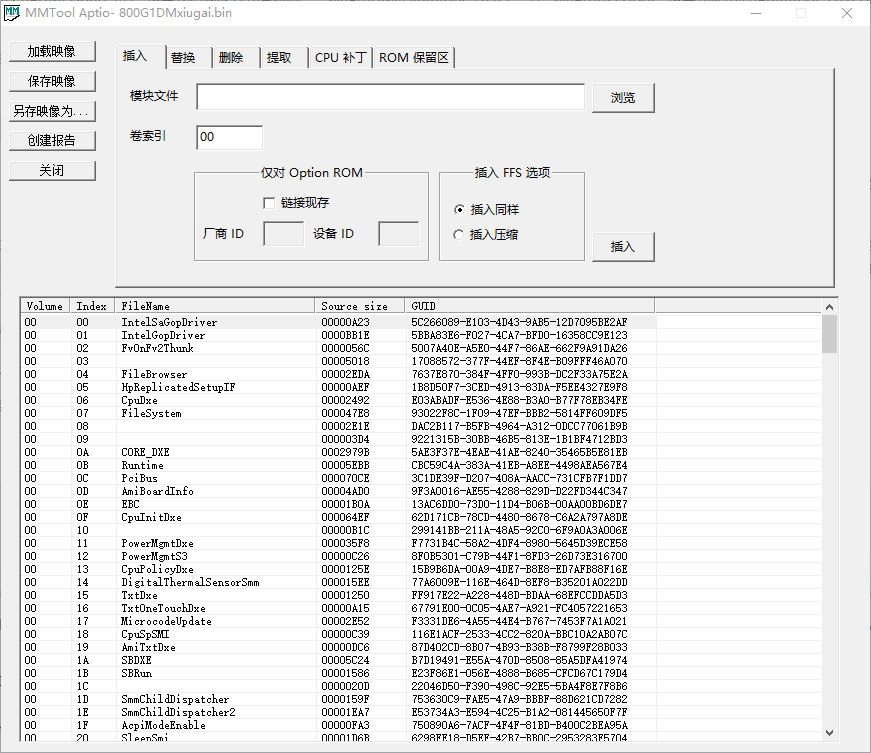
打开MMtool,点击“加载映像”,然后选中800G1DMxiugai.bin。
如果你看到如下图,出现一串序列,说明加载BIOS成功了:
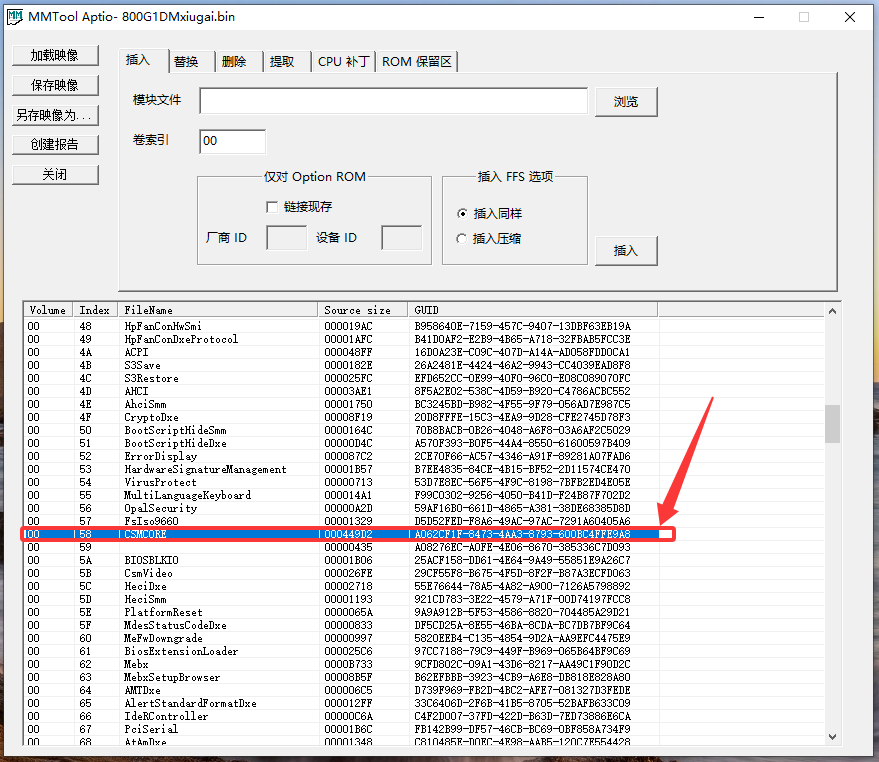
然后找到CSMCORE这行点击一下:
再点击MMtool的”浏览”,找到Nvme模块文件NvmExpressDxe_5.ffs打开,然后点“插入”就行。
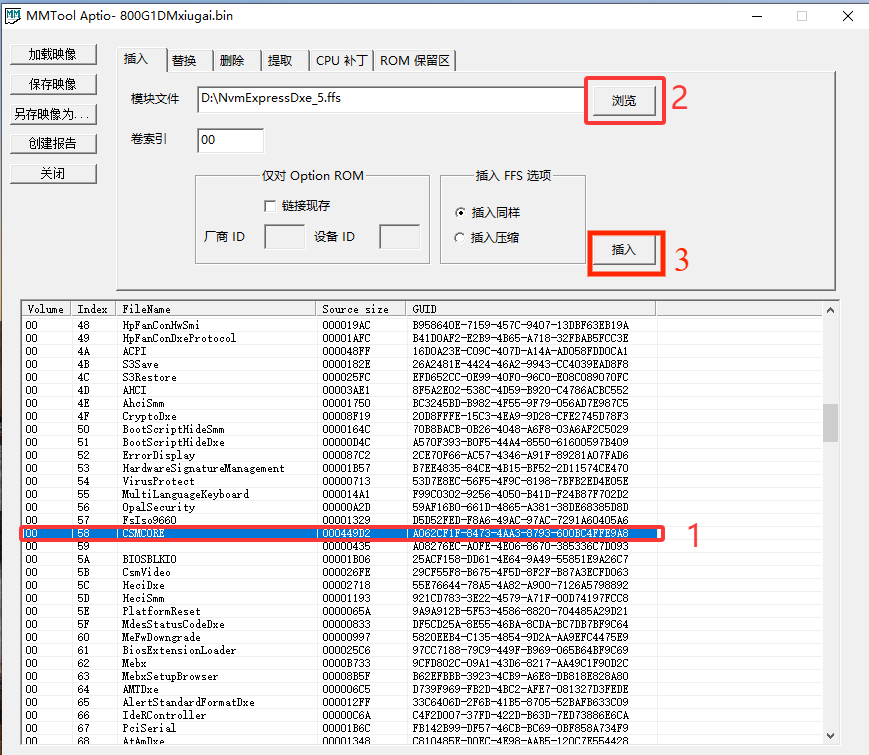
(关于插入FFS选项是选择“插入同样”还是选择“插入压缩”,如果BIOS的DXE卷空间很足,不压缩就能插下,那用“插入同样”就可以。如果BIOS空间很紧张,就选“插入压缩”。这里HP EliteDesk 800 G1 DM的DXE卷空间很足,我就使用的“插入同样”选项。)
插入完成后,点一下保存映像,修改完成。
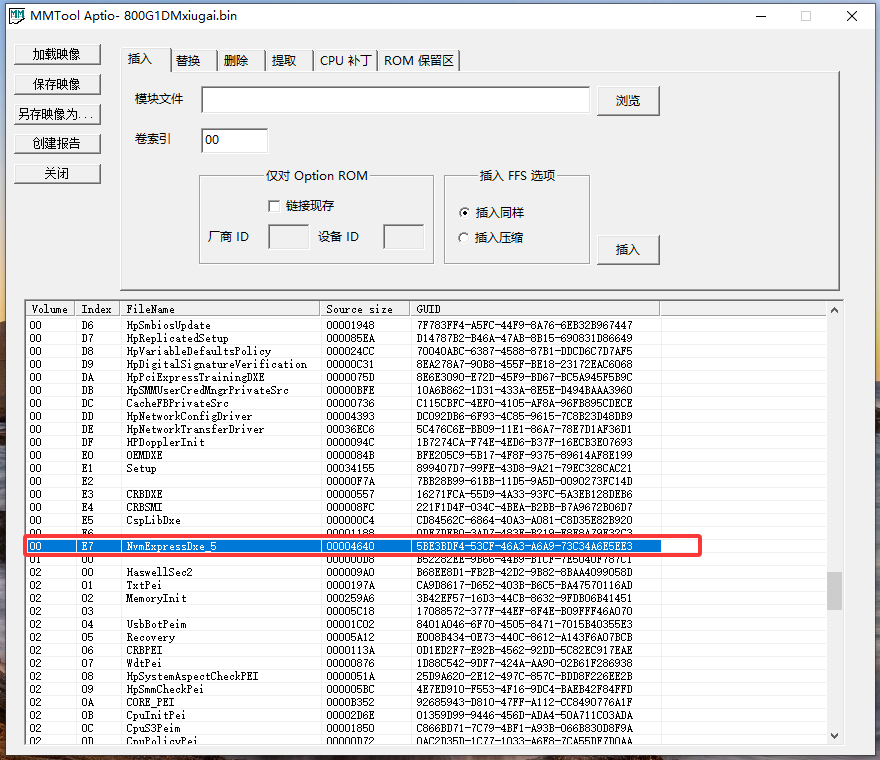
如果验证nvme模块已经成功插入?
那就是用mmtool打开修改好的BIOS,找到卷的最后面,具体哪个卷,看CSMCORE最左边那个Volume下面的数字是多少,我的是00,那就拉到00卷最后面,如果有NvmExpressDxe_5就说明插入成功了。