众所周知,微软最初在 2011 年颁发安全启动证书,以确保 Windows 设备继续验证受信任的启动软件。 这些较旧的证书将于 2026 年 6 月开始过期。未收到较新 2023 证书的设备将继续启动并正常运行,标准 Windows 更新将继续安装。 但是,这些设备将无法再为早期启动过程接收新的安全保护,包括更新 Windows 启动管理器、安全启动数据库、吊销列表或针对新发现的启动级别漏洞的缓解措施。
微软在2023年颁布了新的UEFI CA 2023证书,那如何更新证书呢?
其实总体有两条路,一条是更新OEM发布的最新BIOS,那么BIOS更新中就可能包含了UEFI CA 2023,另一条路是通过Windows更新,这个也有自动更新和手动更新两个方式。自动更新就不说了,Windows更新里面出现“安全启动允许的签名数据库 (DB) 更新”就是这个东西,手动更新的方法我就说一下,假如OEM没有更新BIOS,或者Windows更新没有自动更新,可以尝试手动更新的方法。
而UEFI CA 2023一共有四个证书:Microsoft Corporation KEK 2K CA 2023、Windows UEFI CA 2023、Microsoft UEFI CA 2023、Microsoft Option ROM UEFI CA 2023。这四个证书的新旧对照,旧证书的过期时间、证书的作用可以参阅以下表格:
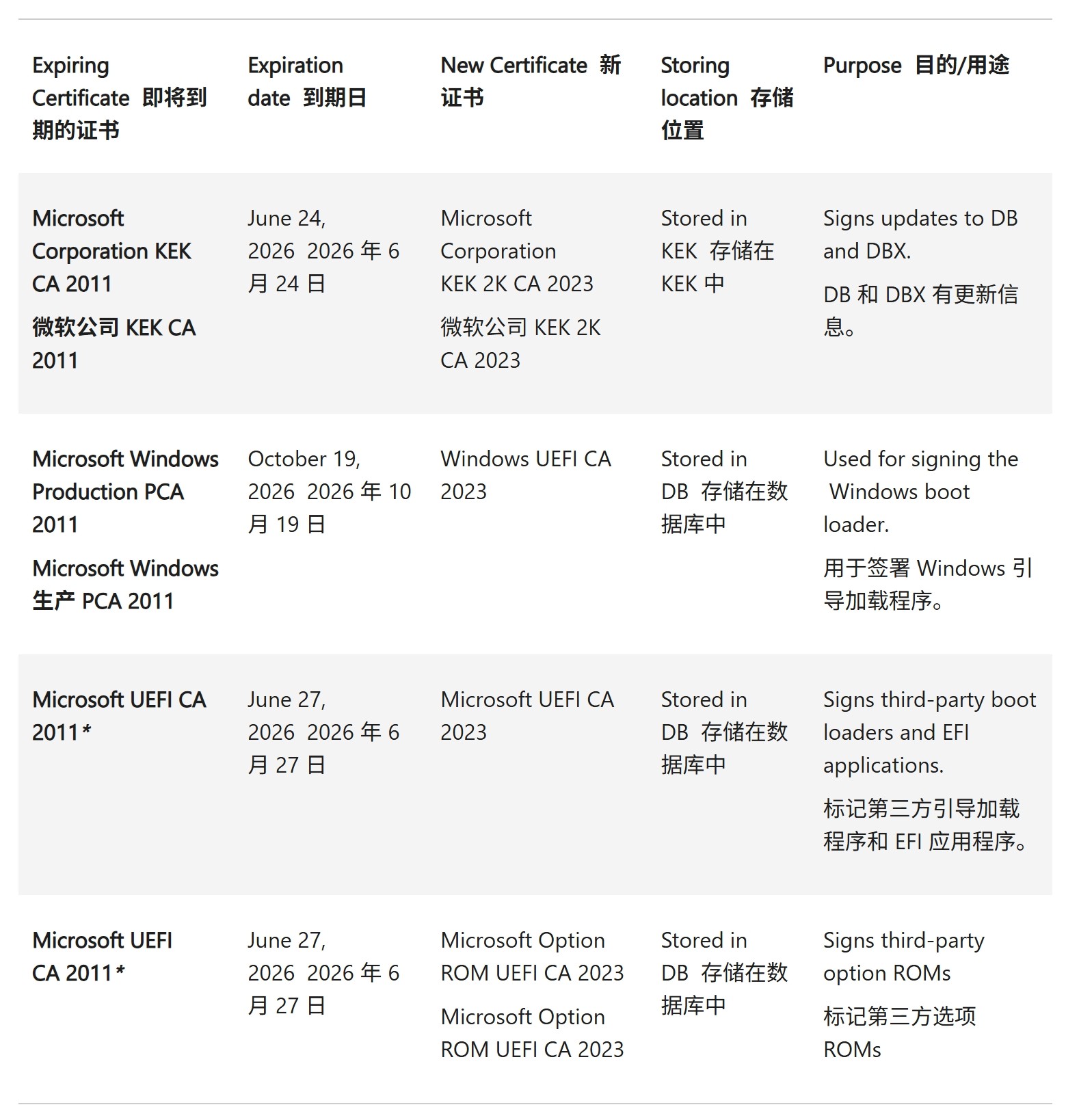
如何验证BIOS里面是否包括新证书呢?可在PowerShell里面依次输入以下四条命令:
[System.Text.Encoding]::ASCII.GetString((Get-SecureBootUEFI db).bytes) -match'Windows UEFI CA 2023'
[System.Text.Encoding]::ASCII.GetString((Get-SecureBootUEFI db).bytes) -match'Microsoft UEFI CA 2023'
[System.Text.Encoding]::ASCII.GetString((Get-SecureBootUEFI db).bytes) -match 'Option ROM UEFI CA 2023'
[System.Text.Encoding]::ASCII.GetString((Get-SecureBootUEFI kek).bytes) -match 'KEK 2K CA 2023'
如果输出结果为True,则表明BIOS里面存在那个证书,False则表示不存在。
笔者最近入了机械革命星耀14,用着挺满意。今晚好奇验证了UEFI CA 2023是否更新了,验证命令为打开Powershell以此输入以下命令:
结果如下:
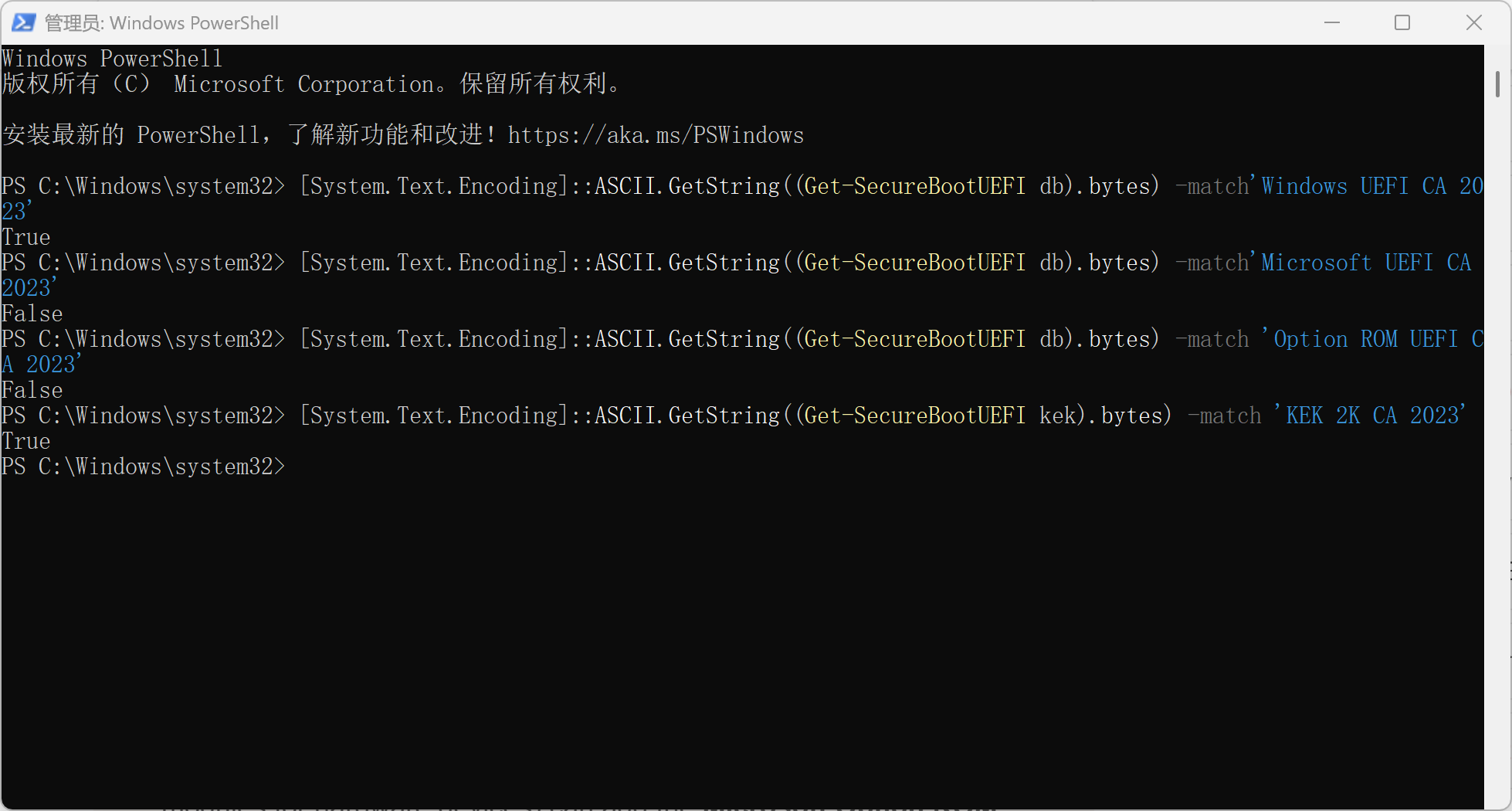
Windows UEFI CA 2023和KEK 2K CA 2023为True,说明有这两个证书,Microsoft UEFI CA 2023和Option ROM UEFI CA 2023为False,说明没有这两个证书,那怎么办呢?
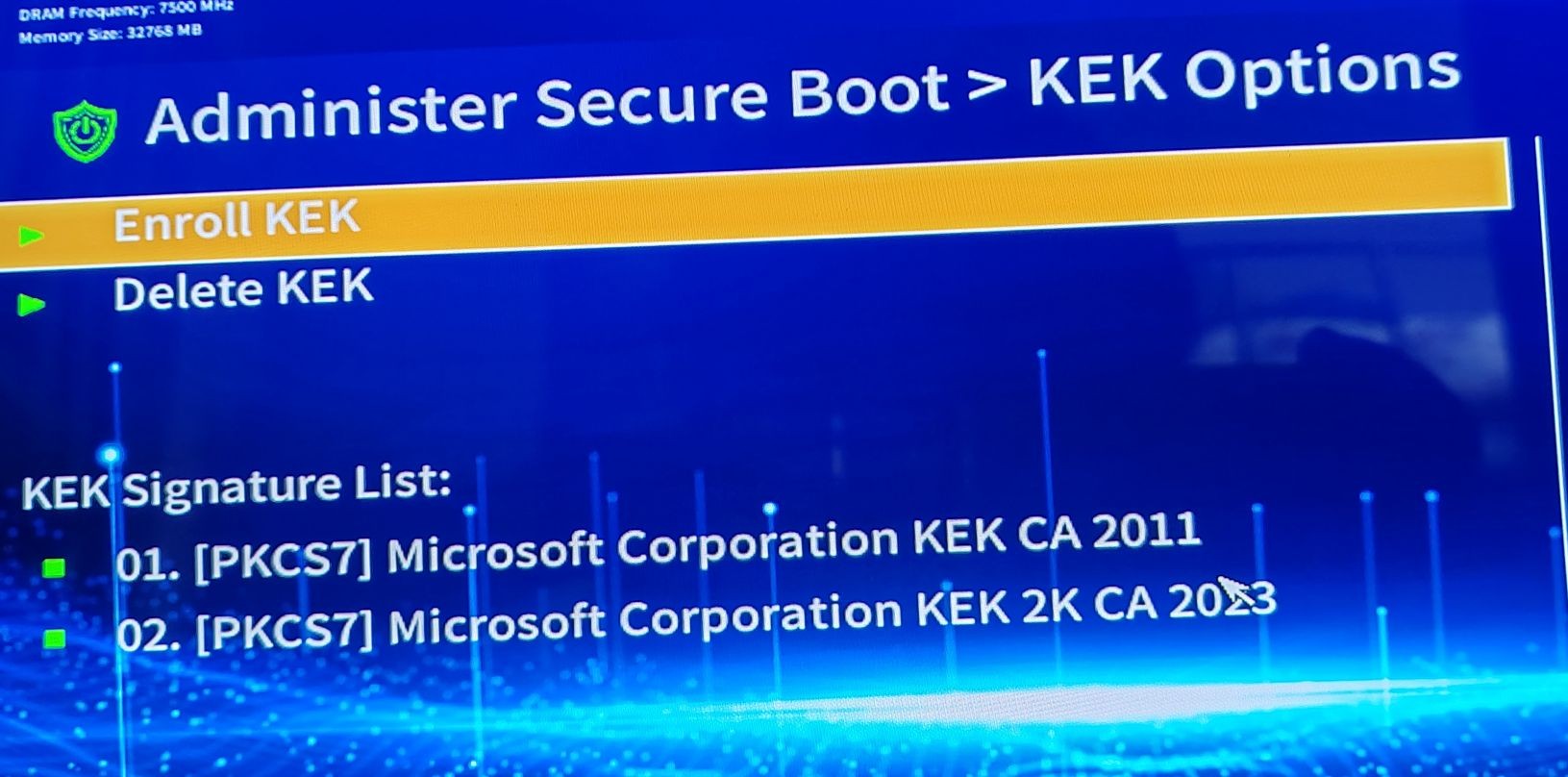
笔者进入BIOS的KEK Options选项里面,发现确实有Microsoft Corporation KEK 2K CA 2023证书:
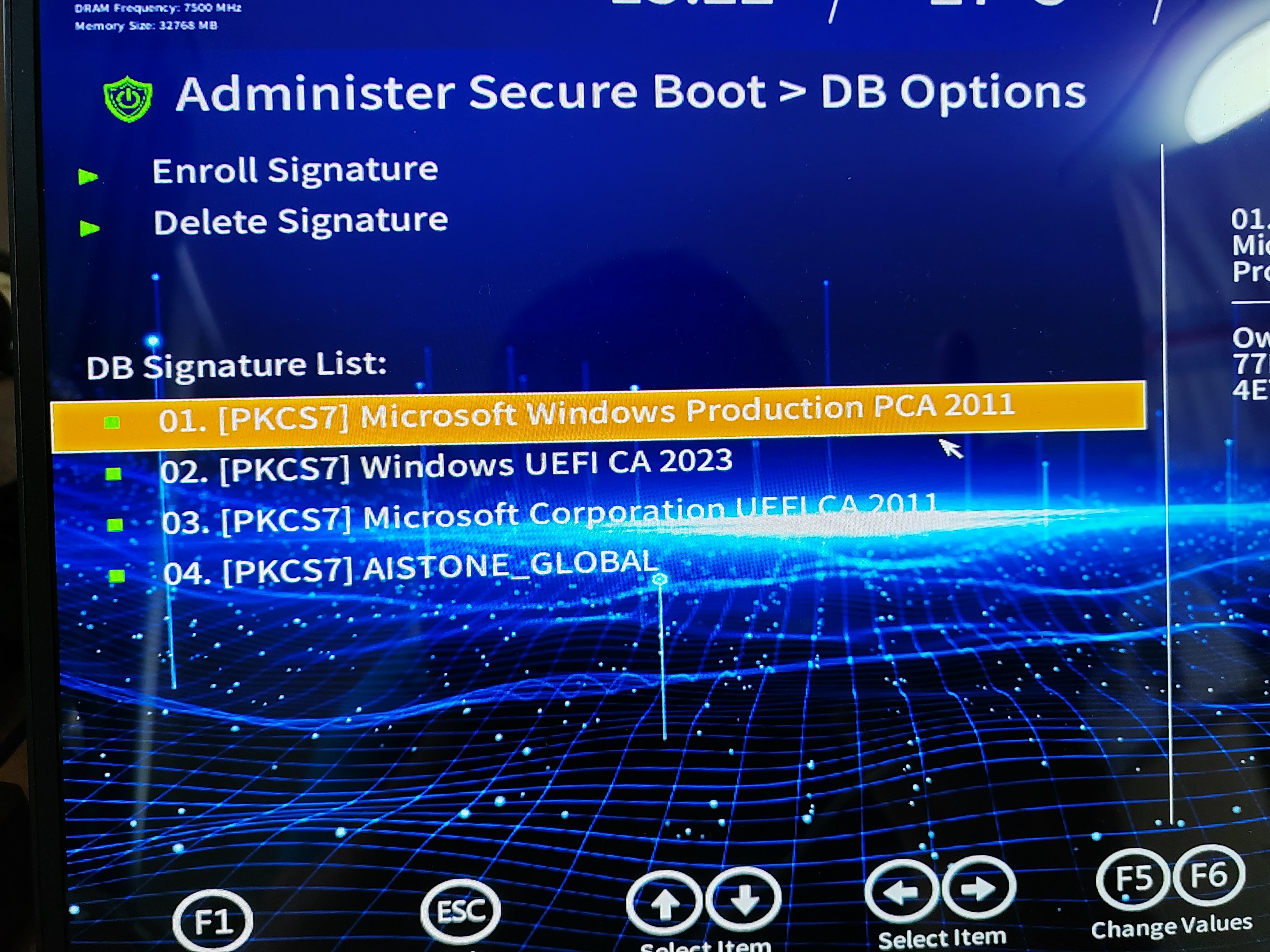
随即笔者进入BIOS的DB Options选项,发现确实有Windows UEFI CA 2023证书,但是缺失了Microsoft UEFI CA 2023和Microsoft Option ROM UEFI CA 2023证书,这个怎么办呢?
第一个方法当然是更新BIOS,但是笔者一到手就更新了机械革命官网2026年5月发布的最新版本BIOS,目前也没有新的BIOS更新了,而且Windows更新也没有推送“安全启动允许的签名数据库 (DB) 更新”,那怎么办呢?
别急,可以手动更新。
其实笔者有强迫症,其实BIOS里面有Microsoft Corporation KEK 2K CA 2023和Windows UEFI CA 2023这两个证书,就已经足以保证启动Windows可以使用UEFI CA2023启动了,但是我还是想补齐Microsoft UEFI CA 2023和Microsoft Option ROM UEFI CA 2023这两个证书。
另外撰写本指南也有助于帮助那些已经EOL的电脑来尝试更新UEFI CA 2023证书,下面就是在Windows 下手动更新方法:
打开PowerShell,输入以下命令:
reg add HKEY_LOCAL_MACHINE\SYSTEM\CurrentControlSet\Control\Secureboot /v AvailableUpdates /t REG_DWORD /d 0x5944 /f
Start-ScheduledTask -TaskName “\Microsoft\Windows\PI\Secure-Boot-Update”
当 AvailableUpdates 值变为0x4100,重启电脑,再打开PowerShell,再次输入以下命令:
Start-ScheduledTask -TaskName “\Microsoft\Windows\PI\Secure-Boot-Update”
当AvailableUpdates 值变为0x4000,再次重启电脑,就更新成功了。
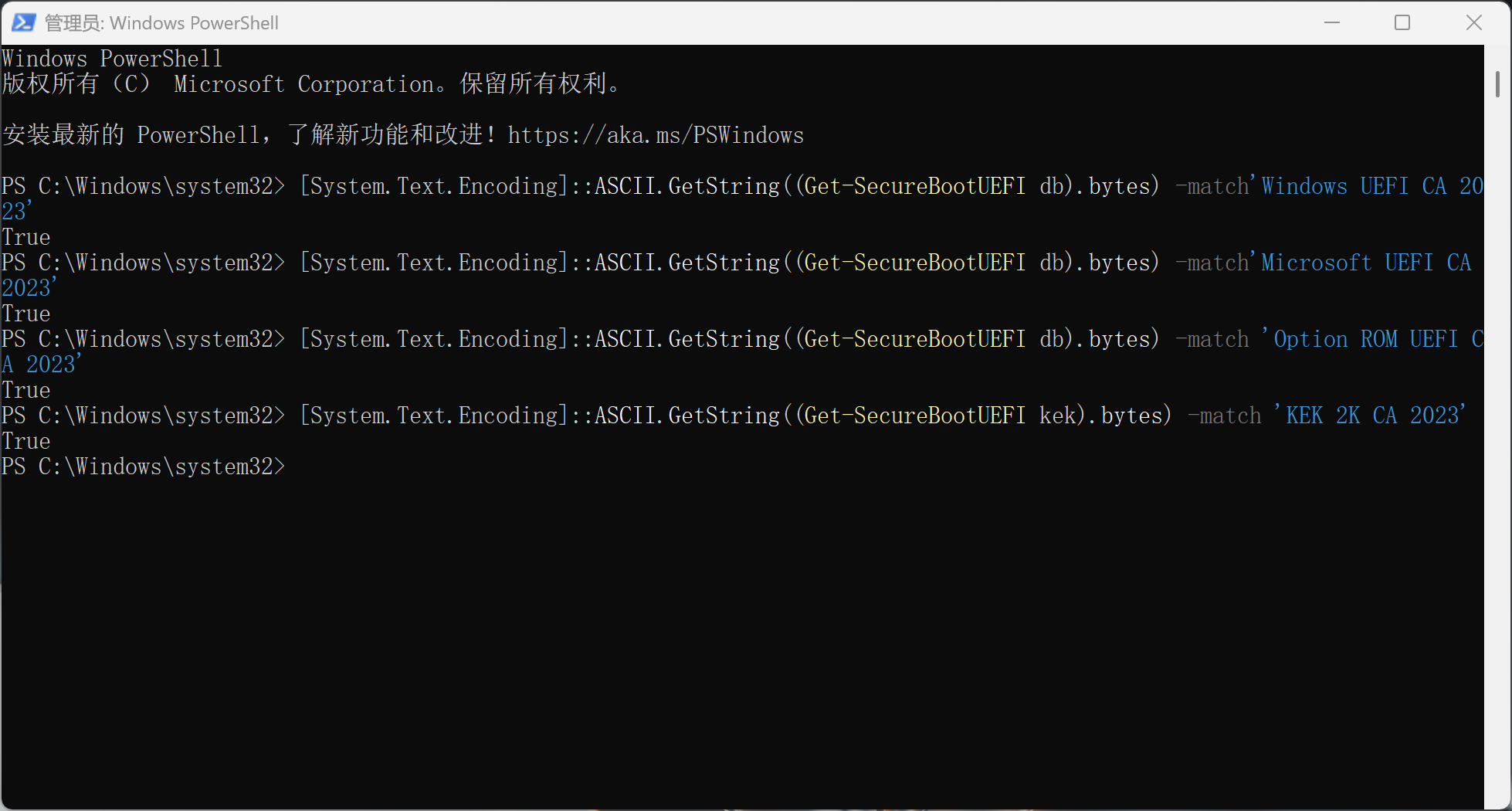
验证方法就是再次在PowerShell里面依次输入以下四条命令:
[System.Text.Encoding]::ASCII.GetString((Get-SecureBootUEFI db).bytes) -match'Windows UEFI CA 2023'
[System.Text.Encoding]::ASCII.GetString((Get-SecureBootUEFI db).bytes) -match'Microsoft UEFI CA 2023'
[System.Text.Encoding]::ASCII.GetString((Get-SecureBootUEFI db).bytes) -match 'Option ROM UEFI CA 2023'
[System.Text.Encoding]::ASCII.GetString((Get-SecureBootUEFI kek).bytes) -match 'KEK 2K CA 2023'
返回结果都是True就表明更新成功了:
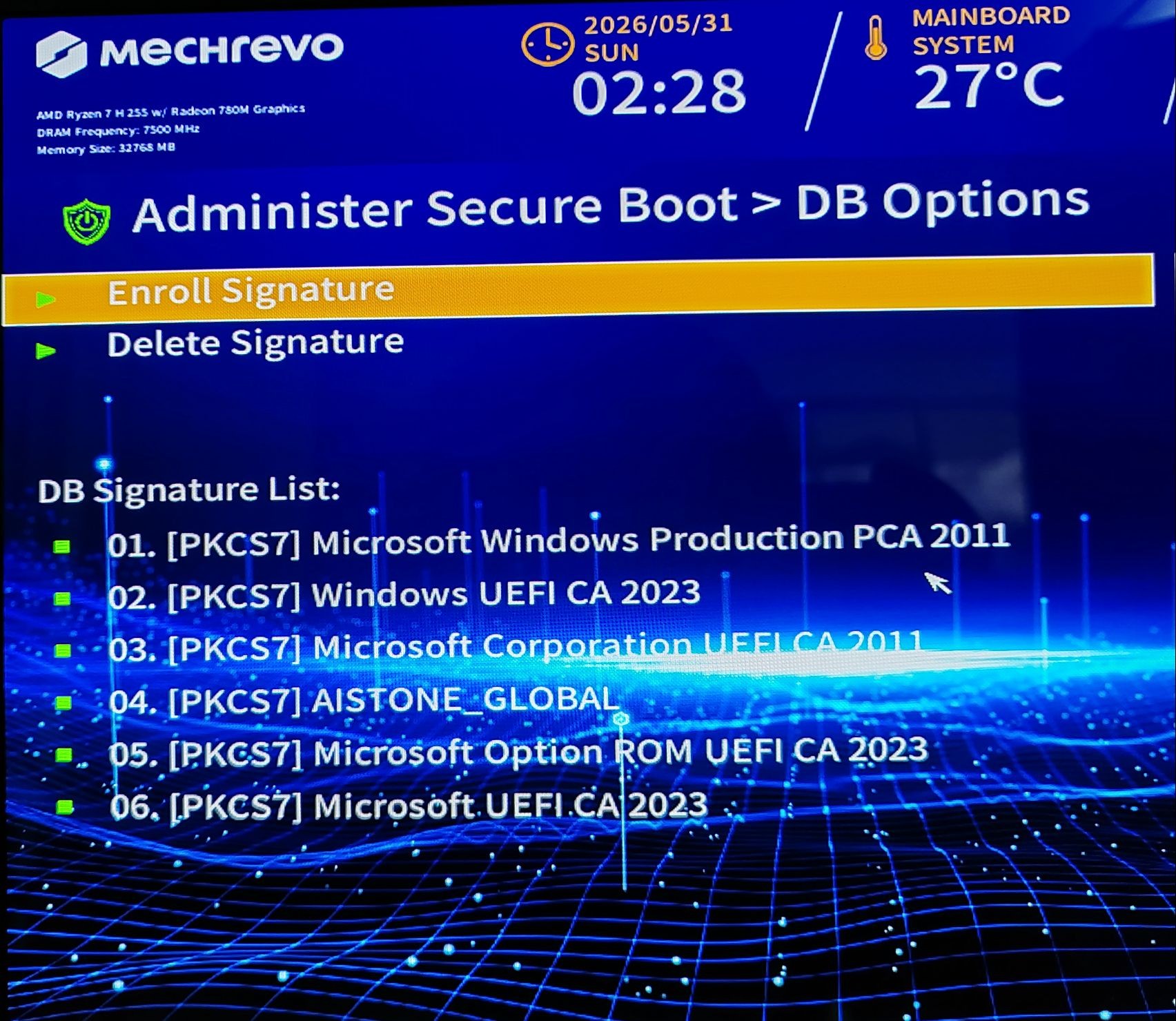
或者在BIOS里面看看有没有这四个证书,不同电脑的BIOS可能有所不同(我的更新成功后BIOS里面多了Microsoft UEFI CA 2023和Microsoft Option ROM UEFI CA 2023这两个证书):
参考文献:Windows Secure Boot certificate expiration and CA updates


